Je Word-document als boek laten drukken
Stel in Word het formaat, de marges en de paginanummers in, sla een pdf op en upload die. Vanuit Google Docs kan het ook.
Lees de stappen- Paperback, hardcover of spiraalboek
- Vanaf één exemplaar, geen account
- We checken je pdf meteen
- Opslaan als type
- PDF (*.pdf)
- Optimaliseren voor
- Standaard
- Paginabereik
- Alles
- PDF/A-compatibel
- Aan
- Tags voor documentstructuur
- Aan
- Je pdf
- Gecontroleerd voor je betaalt
 Gedrukt en bezorgd
Boeken die je van Word kunt maken
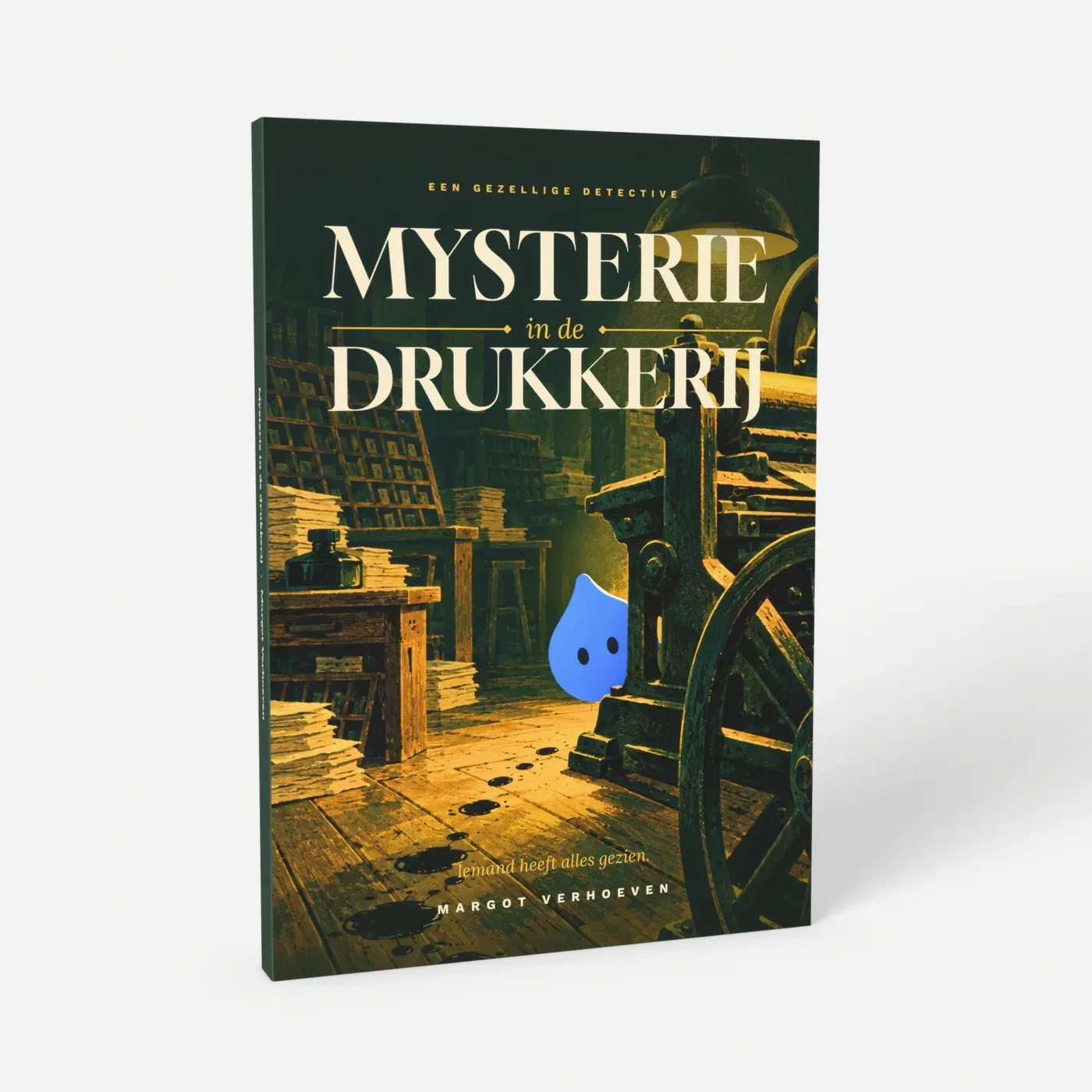
Zachte kaft, 24 tot 200 pagina's. De standaard voor een roman.
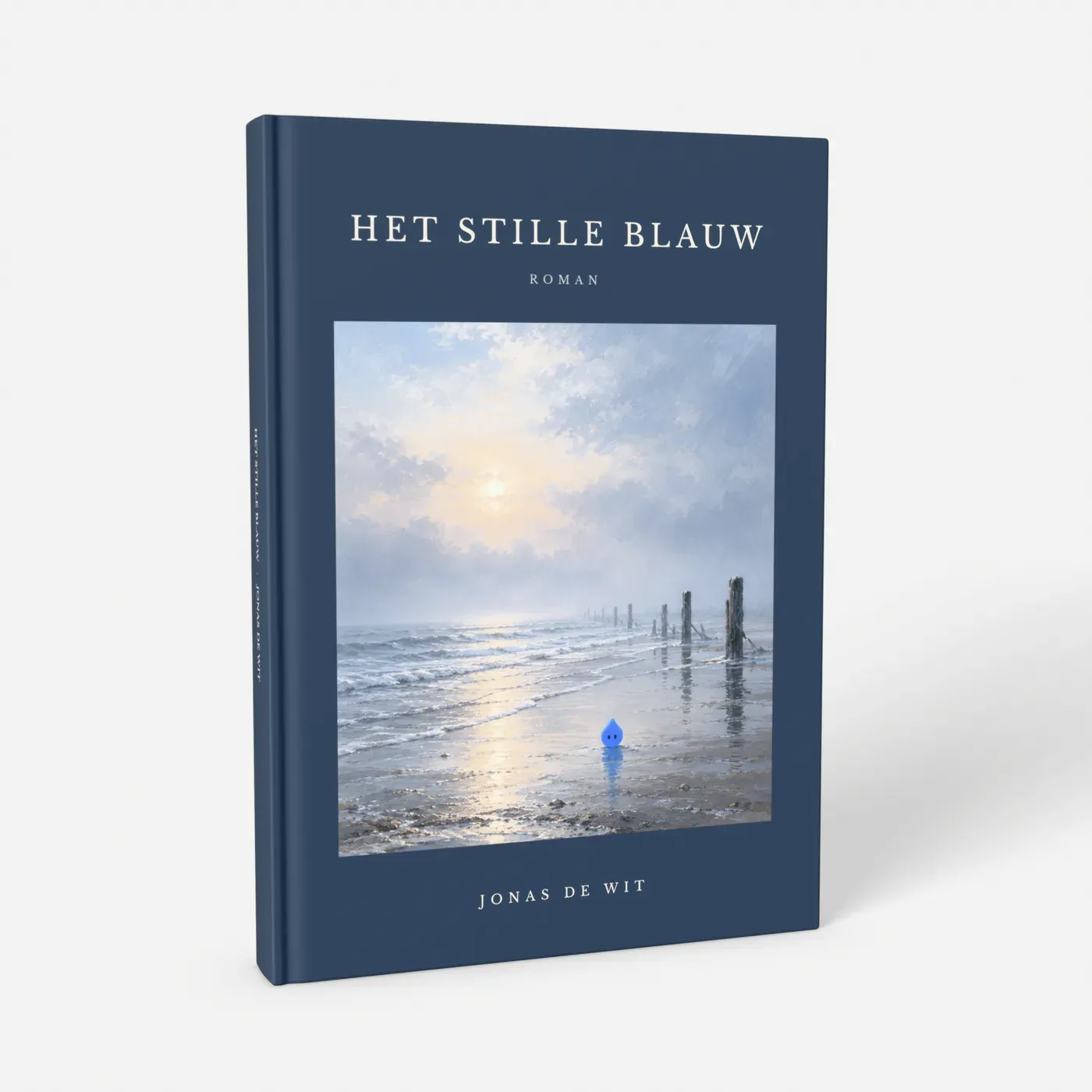
Harde kaft, tot 400 pagina's: voor een scriptie of cadeau.
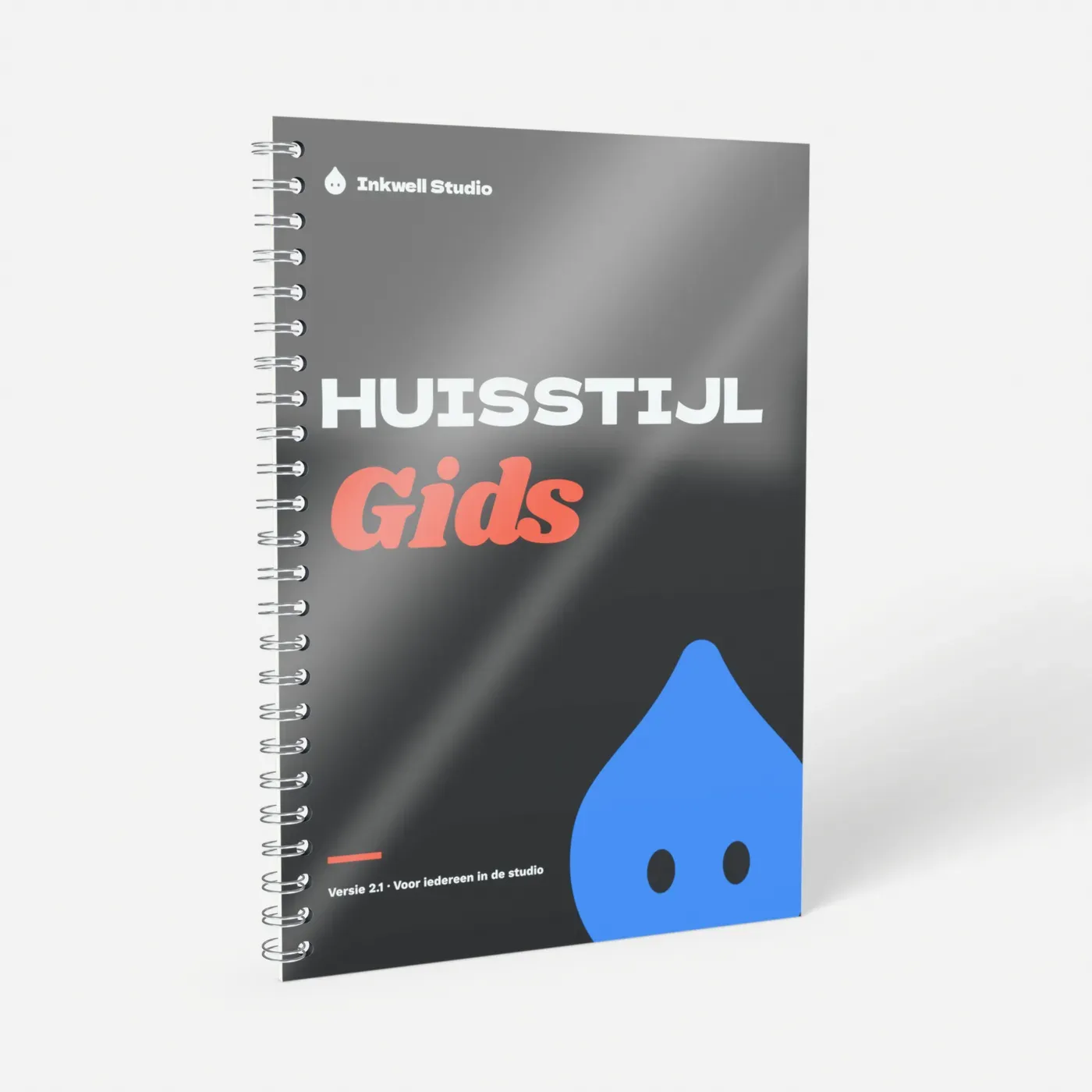
Ligt plat. Geen omslagbestand: je eerste en laatste pagina.
Alles wat we drukken: boeken, wanddecoratie, mokken, kalenders en meer.
Word-instellingen voor een gedrukt boek
Menunamen van Word voor Windows (Microsoft 365) in het Nederlands. Word voor Mac heeft dezelfde opties, soms op een andere plek.
- 1
Paginaformaat
Indeling > Formaat > Meer papierformaten: je boekformaat plus 3 mm afloop rondom, dus 15,4 × 21,6 cm voor A5 en 21,6 × 30,3 cm voor A4. Doe dit eerst, anders verschuiven later alle pagina-eindes. Twijfel je over het formaat, lees dan A5-boek laten drukken.
- 2
Gespiegelde marges
Indeling > Marges > Aangepaste marges, bij Meerdere pagina's: Gespiegelde marges. Kies niet Boekvouw: die zet pagina's op vellen om thuis te printen, en wij hebben losse pagina's in leesvolgorde nodig. Voor A5 begin je met 23 mm boven en onder, 25 mm binnen en 18 mm buiten (afloop meegerekend).
- 3
Secties
Aan het eind van de laatste pagina zonder nummer (titelpagina, inhoudsopgave): Indeling > Eindemarkeringen > Sectie-einden > Volgende pagina. Wil je hoofdstukken rechts laten beginnen, kies dan Sectie-einden > Oneven pagina.
- 4
Paginanummers
In de voettekst van de eerste genummerde pagina: Invoegen > Paginanummer. Zet in het tabblad Koptekst en voettekst Koppelen aan vorige uit, en laat de telling via Paginanummer > Paginanummers opmaken bij 1 beginnen.
- 5
Scherpe afbeeldingen
Bestand > Opties > Geavanceerd, onder Afbeeldingsgrootte en -kwaliteit: vink Afbeeldingen in bestand niet comprimeren aan en zet de standaardresolutie op High-fidelity. Voeg je foto's daarna opnieuw in vanaf de originelen.
- 6
Lettertypen insluiten
Bestand > Opties > Opslaan: vink Lettertypen insluiten in het bestand aan.
- 7
Opslaan als pdf
Bestand > Opslaan als, type PDF, Optimaliseren voor: Standaard. Vink onder Opties PDF/A-compatibel aan, dan zitten alle lettertypen in het bestand. Op een Mac: Bestand > Bewaar als, bestandsindeling PDF, Het beste voor afdrukken.
Marges en lettergrootte per formaat
Gemeten op de gesneden pagina. Tel in Word bij elke marge 3 mm op voor de afloop.
A5-paperback
- Binnen
- 22 mm
- Buiten
- 15 mm
- Boven / onder
- 20 mm
- Lopende tekst
- 10,5-11,5 pt
A5, meer dan 200 pagina's (hardcover)
- Binnen
- 25 mm
- Buiten
- 15 mm
- Boven / onder
- 20 mm
- Lopende tekst
- 10,5-11,5 pt
A4-scriptie of rapport
- Binnen
- 25 mm
- Buiten
- 20 mm
- Boven / onder
- 25 mm
- Lopende tekst
- 11-12 pt
Spiraalboek A4
- Binnen
- 25 mm
- Buiten
- 15 mm
- Boven / onder
- 20 mm
- Lopende tekst
- 11-12 pt
Bij een spiraalboek komen de gaatjes in de binnenmarge. Zet daar geen tekst.
Google Docs
Bestand > Pagina-instelling > Pagina's: papierformaat A5 of A4. Google Docs kent geen gespiegelde marges en geen afloop. Neem links en rechts dezelfde, wat ruimere marge, bijvoorbeeld 20 mm bij A5. Wij vergroten de pagina zo'n 4% om de afloop te vullen; in het voorbeeld zie je waar gesneden wordt.
Paginanummers: Invoegen > Paginanummers, en zet het nummer op de eerste pagina uit. Daarna Bestand > Downloaden > PDF-document (.pdf). De lettertypen gaan mee in de pdf.
De omslag is een apart bestand
Voor een paperback of hardcover lever je een omslag-pdf aan met achterkant, rug en voorkant naast elkaar. De maat bij jouw aantal pagina's staat op de productpagina. Maak de omslag in Canva of een ander ontwerpprogramma. Een spiraalboek heeft geen omslagbestand nodig: de eerste en laatste pagina van je pdf zijn de kaften.
Tips voor de opmaak
Woordafbreking
Uitgevulde tekst in een smalle A5-kolom geeft gaten. Zet Indeling > Afbreking > Automatisch aan.
Inspringen in plaats van witregels
Zet een inspringing eerste regel van ongeveer 5 mm en de afstand voor en na op 0.
Even aantal pagina's
Eindigt je boek op een oneven pagina, dan voegen we achteraan een lege pagina toe.
Controleer de pdf, niet het Word-bestand
Blader hem één keer door. Werk je in InDesign of Affinity? Lees dan drukklare pdf maken.
Zo werkt het
Upload je bestand
Kies een product, een formaat en opties, en voeg je PDF of foto toe. We checken hem meteen en laten je een voorbeeld zien, voordat je betaalt.
Wij drukken het
We drukken je bestelling in Nederland op het papier of materiaal dat je koos, vanaf één stuk. Geen minimale bestelling, geen account nodig.
Wij bezorgen het
We versturen het naar elk land van de EU, met track & trace. Bij het afrekenen zie je de bezorgdatum voor jouw adres.
Vragen
Heeft mijn Word-boek afloop nodig?
Hoe laat ik de paginanummers op pagina 3 beginnen?
Kan ik mijn A4-document als A5-boek laten drukken?
Wat kost een boek uit Word?
Meer ideeën en handleidingen
Alle ideeën en handleidingenA5 boek laten drukken
A5-boek laten drukken vanaf één exemplaar: paperback, hardcover, spiraal of layflat. Met boekformaten, lettergrootte, aantal pagina's en je pdf instellen.
Een drukklare pdf maken
Een drukklare pdf maken: eindformaat, 3 mm afloop, PDF/X-4, geen snijtekens, losse pagina's en een omslag met de juiste rugdikte. InDesign, Affinity en meer.
Paperback of hardcover: welke past bij je boek?
Paperback of hardcover laten drukken? Aantal pagina's, papier, omslagbestand en voorbeeldprijzen op hetzelfde formaat. Allebei vanaf één exemplaar.
Eén boek laten drukken
Eén boek laten drukken: een proefexemplaar, een cadeau of je scriptie. Geen minimale oplage, geen account. Je ziet meteen de prijs en een voorbeeld.
Je Canva-ontwerp laten drukken als poster, boek of kalender
Je Canva-ontwerp laten drukken als poster, boek, magazine of kalender: welk formaat je invult, de afloop, de PDF Print-instellingen en een omslag met rug.
Receptenboek maken en laten drukken
Receptenboek maken en laten drukken vanaf één exemplaar: als spiraalboek dat plat openligt, paperback of hardcover. Met paginatabel, opmaaktips en sjabloon.
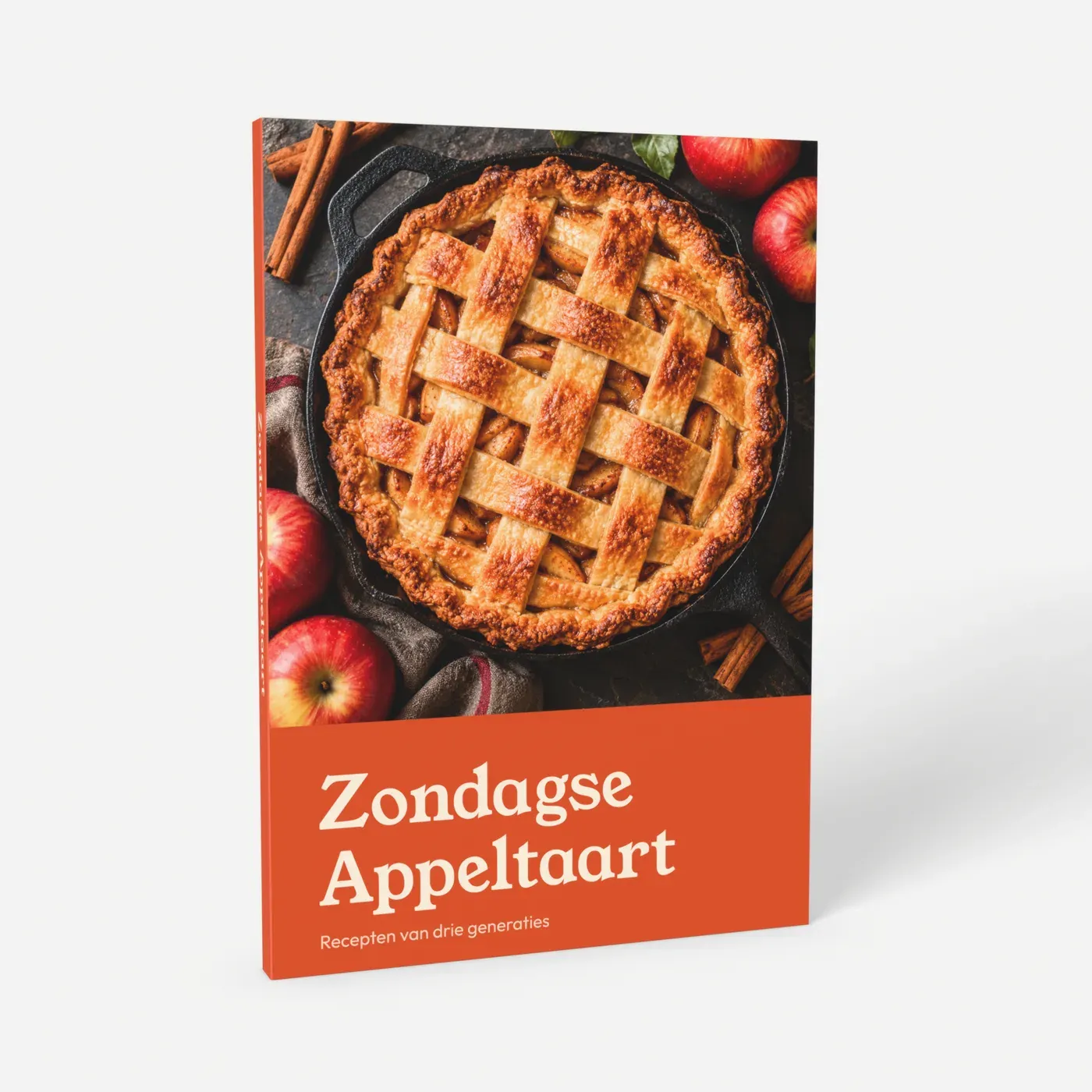
Maak een boek van je document
Kies een boek, upload je pdf en zie meteen het voorbeeld en de prijs.